Pengertian E-mail
E-mail adalah surat melalui media elektronik.Sebenarnya email merupakan singkatan dari “Electronic mail”.Melalui email kita dapat mengirim surat elektronik baik berupa teks maupun gabungan dengan gambar, yang dikirimkan dari satu alamat email ke alamat lain di jaringan internet.Apabila kita mengirim surat melalui email kita dapat memperoleh beberapa keuntungan.Antara lain, dengan menggunakan email surat (informasi) yang kita kirim ke alamat email lain akan secara langsung diterima, selain itu biaya yang kita keluarkan cukup murah.Sebuah alamat email biasanya memiliki format semacam username@host.domain.Saat ini ISP yang menyediakan layanan pembuatan email secara gratis adalah yahoo.com dan plasa.com.Sebagai contoh kita membuat email melalui yahoo.com.
Langkah-lagkahnya sebagai berikut :
1. Kita buka program intertnet explorer/Mozila Firefox
2. Kita membuka mail.yahoo.com
3. Untuk membuat email baru secara gratis kita klik “Sign Up”
4. Setelah muncul formulir pendaftaran email, kita isi formulir tersebut secara lengkap
5. Jangan lupa kita harus menuliskan yahoo id dan password untuk pengamanan email kita
6. Selain itu kita harus menuliskan verifikasi email
7. Beri tanda centang pada pernyataan ” I Agree”
8. Klik “Submit”
9. Tunggu beberapa saat kita akan mendapat pesan selamat datang dari yahooMelalui langkah-langkah di atas kita sudah dapat memiliki sebuah email secara gratis dan mudah.
Dalam mengirim email kita dapat melampirkan file-file yang kita butuhkan. Dengan cara :
1. Buka email kita
2. Klik compose atau tulis
3. Sebelumnya kita tulis subject dan untuk siapa email itu akan dikirim. Dalam tampilan compose terdapat “CC” yang berarti alamat tambahan
4. Klik attachment file bila kita ingin melampirkan file
5. Setelah muncul tampilan attachment file, kita pilih file mana yang akan kita lampirkan
6. Klik attach file
7. Klik continue message
8. Klik SendBeberapa email yang terkumpul dalam suatu group disebut mailing list.
http://smalan.sch.id/index.php?option=com_content&view=article&id=159:pengertian-e-mail&catid=76:tik&Itemid=179
1. Pertama masuk ke halaman login email yahoo, atau klik di sini daftar yahoo.
2. Selanjutnya kita akan menemui halaman dengan tampilan seperti pada gambar berikut.

3. Klik pada tombol “Create New Account”. Maka kita akan menemui halaman dengan tampilan seperti pada gambar di bawah. Isilah form pendaftaran dengan data-data yang diminta. Dilanjutkan dengan menekan tombol “Buat Account Saya”.

Keterangan :
- Nama Saya: isilah dengan nama depan dan nama belakang anda (bisa pakai nama samaran, terserah !)
- Jenis Kelamin : Pilih salah satu Laki atau perempuan
- Tanggal Lahir : Isilah dengan tanggal lahir seperti yang diminta
- Saya tinggal di : Pilih salah satu negara di mana anda tinggal
- ID Yahoo! dan Email : Isikan dengan nama email yang anda inginkan. Akhirannya bisa dipilih @yahoo.co.id, @yahoo.com, @ymail.com atau @rocketmail.com, terserah.
- Kata Sandi : Isikan dengan kata sandi (password) yang akan digunakan setiap kali akan sign login ke akun yahoo nantinya. Penggunaan huruf besar berpengaruh. Gunakan 6 hingga 32 karakter, dan jangan gunakan nama atau ID Yahoo! Anda.
- Ketik ulang Kata Sandi : Ulangi lagi kata sandi di atas
- Pertanyaan Keamanan : Ini nantinya akan digunakan jika anda misalnya lupa password emailnya. Bisa menggunakan pertanyaan keamanan ini untuk merecovery/mengembalikan password email anda. Pertanyaan bisa dipilih atau bisa membuat sendiri.
- Jawaban Anda : Isi dengan jawaban dari pertanyaan keamanan di atas.
- Ketik kode yang ditampilkan : Ketikkan kode angka dalam gambar seperti yang ditampilkan. Apabila anda sulit membacanya, bisa minta kode yang lain dengan menekan tombol “coba kode baru”.
4. Setelah menekan tombol “Buat Akun Saya”, maka anda akan menemui halaman konfirmasi dengan tampilan seperti pada gambar berikut,

5. Tekan tombol “lanjutkan”. Maka anda akan menemui halaman baru dengan tampilan seperti pada gambar di bawah ini.

6. Itu artinya email telah selesai dibuat.

Keterangan:
Kepada : isilah dengan alamat email tujuan misalnya, andini3380@ymail.com
Cc : kosongkan saja
Judul : isilah dengan judul email, misalnya “Minta tolong dibuatkan facebook baru”, dll
Lampirkan file : Ini digunakan jika anda menyertakan file ke dalam email misalnya mp3, microsoft word, pdf, zip, rar, dll.
Selanjutnya mulailah menulis pesan anda di kotak editor yang tersdia. setelah selesai, tekan tombol kirim yang ada di bagian kiri bawah. Selesai.
Penting : jangan lupa untuk selalu sign out (log out) sehabis menggunakan email kalian.
Oh, iya mungkin ada pula yang menanyakan, jika sewaktu-waktu mau membuka kembali emailnya bagaimana caranya? Caranya adalah pastekan alamat berikut ke browser kalian https://mail.yahoo.co.id/. Nah, di situ nanti kalian akan diminta memasukkan Yahoo! ID dan password. Yahoo! ID adalah alamat email kalian, dan passwordnya adalah seperti yang telah kalian buat pada saat mendaftar email. Gimana, apakah masih merasa kesulitan? Silahkan tinggalkan komentarnya demi perbaikan selanjutnya.
Semoga panduan cara membuat email yang saya tulis ini bisa bermanfaat bagi semua saja yang mungkin memerlukan. Berikutnya saya akan sharing cara membuat email di gmail.
http://www.idafazz.com/cara-membuat-email-di-yahoo.php
Milis (bahasa Inggris: mailing list) adalah grup diskusi di Internet di mana setiap orang bisa berlangganan dan berikutserta didalamnya. Anggota milis dapat membaca surat dari orang lain dan kemudian mengirimkan balasannya. Secara sederhana, milis adalah sebuah daftar alamat surat elektronik yang mempunyai kesukaan/kepentingan yang sama.
Saat seseorang mengirimkan surat yang kemudian dikirimkan ke semua orang yang terdapat di dalam daftar, penerima pesan memiliki kebebasan untuk membalas topik diskusi tersebut atau tidak.
Setiap kali ada orang membalas sebuah surat, surat tersebut disalurkan ke setiap kotak surat masing masing orang yang terdapat di dalam daftar. Semua proses ini diatur oleh sebuah program yang dinamakan Mailing List Manager(MLM's) atau Mail Servers.
Berdasarkan topik diskusi, milis ada bermacam-macam. Ada milis umum, ada milis yang membahas bidang ilmu tertentu (misalnya Teknologi Informasi), ada senarai yang membahas masalah agama, dan sebagainya.
Penyedia layanan milis yang dikenal luas antara lain adalah yahoogroups.com dan googlegroups.com.
Daftar untuk penggunaan milis dapat disebut sebagai daftar distribusi. Dalam milis yang legal atau tidak bermuatanspam, individu dapat berlangganan atau berhenti berlangganan sendiri.
http://id.wikipedia.org/wiki/Milis
Dari Mekanismenya
3. Email Forwarder
http://arigat0gozaim0za.blogspot.com/
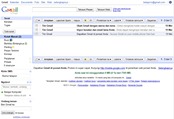 Setelah anda memiliki alamat email di Gmail, kini saatnya bagi anda untuk mempelajari bagaimana caranya menggunakan akun Gmail anda tersebut. Di artikel ini saya akan membahas dua hal utama saja yaitu bagaimana caranya membaca dan mengirim email di Gmail. Ketika anda login ke akun Gmail anda, secara otomatis anda akan dibawa ke menu Kotak Masuk, seperti namanya tentunya menu ini adalah tempat dimana email-email masuk disimpan. Email yang belum dibaca akan dicetak dengan huruf tebal, sebaliknya email yang sudah anda baca akan dicetak dengan huruf biasa (tidak tebal) seperti yang bisa anda lihat pada gambar di atas. Untuk membaca salah satu email yang masuk anda klik saja link emailnya dan isi email tersebut pun akan ditampilkan seperti yang terlihat pada gambar berikut ini.
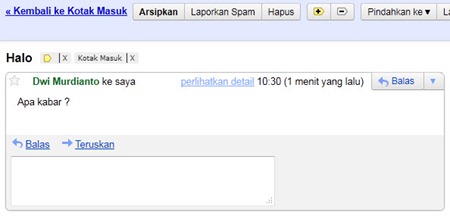
Untuk melihat informasi detail si pengirim email klik link bertuliskan "perlihatkan detail", disitu anda bisa melihat alamat email si pengirim email, tanggal kirim dan subjek emailnya. Untuk membalas email tersebut anda klik link bertuliskan "Balas" yang letaknya ada tepat di bagian bawah isi email tersebut, setelah anda klik nanti akan mucul kotak untuk menulis pesan balasan seperti yang terlihat pada gambar di bawah ini, setelah anda selesai mengirim isi email balasannya klik tombol bertuliskan "Kirim" untuk mengirimkan email balasan anda tersebut.
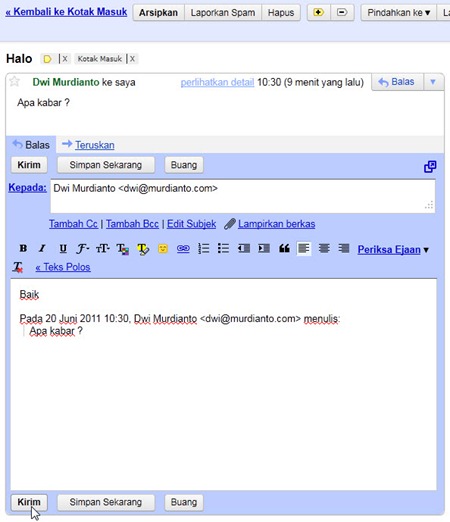
Dan email balasan pun dikirimkan. Untuk membaca email-email yang masuk lainnya anda klik link bertuliskan "Kembali ke Kotak Masuk", dan lakukan langkah yang sama untuk membaca dan membalas emailnya seperti yang telah saya uraikan di atas. Untuk melihat daftar email-email yang anda kirimkan, klik menu "Pesan Terkirim" yang lokasinya ada di sebelah kiri. Di artikel selanjutnya saya akan mengajarkan kepada anda tentang bagaimana caranya menggunakan fitur chatting di Gmail.
http://www.belajar.tv/2011/06/cara-membaca-mengirim-email-di-gmail.html

Beberapa hal yang perlu diperhatikan ketika menulis email:
1. Perhatikan siapa yang akan menerima email ini. Menulis email ke teman tentu berbeda dengan menulis email ke client atau ke atasan atau pada orang yang belum dikenal. Selalu lebih aman menggunakan bahasa Indonesia yang baik dan benar, hindari bahasa chatting/sms seperti: ga, kalo, dst. Kecuali jika Anda benar-benar yakin yang menerima email Anda tidak bermasalah dengan istilah tersebut.
2. Gunakan salam, ada beberapa cara:
a. Assalamualaikum, (jika kita yakin yang menerimanya adalah muslim)
b. Yth Pak Fulan, (ini yang paling formal)
c. Pak Fulan ysh, (formal juga)
c. dh, (cara paling singkat, dh=dengan hormat)
d. Pak Fulan,
3. Jangan pelit menggunakan kata-kata: "tolong", "terimakasih".
4. Gunakan emoticon jika perlu untuk mencegah salah paham.
5. Perhatikan penggunaan tanda seru (perintah) dan KATA DENGAN HURUF KAPITAL (berteriak).
6. Sebelum mengirim, baca ulang untuk mengecek.
Contoh email yang baik (ini email yang saya benar-benar terima dari anak SMA):
http://forum.upi.edu/v3/index.php?topic=3559.0
E-mail adalah surat melalui media elektronik.Sebenarnya email merupakan singkatan dari “Electronic mail”.Melalui email kita dapat mengirim surat elektronik baik berupa teks maupun gabungan dengan gambar, yang dikirimkan dari satu alamat email ke alamat lain di jaringan internet.Apabila kita mengirim surat melalui email kita dapat memperoleh beberapa keuntungan.Antara lain, dengan menggunakan email surat (informasi) yang kita kirim ke alamat email lain akan secara langsung diterima, selain itu biaya yang kita keluarkan cukup murah.Sebuah alamat email biasanya memiliki format semacam username@host.domain.Saat ini ISP yang menyediakan layanan pembuatan email secara gratis adalah yahoo.com dan plasa.com.Sebagai contoh kita membuat email melalui yahoo.com.
Langkah-lagkahnya sebagai berikut :
1. Kita buka program intertnet explorer/Mozila Firefox
2. Kita membuka mail.yahoo.com
3. Untuk membuat email baru secara gratis kita klik “Sign Up”
4. Setelah muncul formulir pendaftaran email, kita isi formulir tersebut secara lengkap
5. Jangan lupa kita harus menuliskan yahoo id dan password untuk pengamanan email kita
6. Selain itu kita harus menuliskan verifikasi email
7. Beri tanda centang pada pernyataan ” I Agree”
8. Klik “Submit”
9. Tunggu beberapa saat kita akan mendapat pesan selamat datang dari yahooMelalui langkah-langkah di atas kita sudah dapat memiliki sebuah email secara gratis dan mudah.
Dalam mengirim email kita dapat melampirkan file-file yang kita butuhkan. Dengan cara :
1. Buka email kita
2. Klik compose atau tulis
3. Sebelumnya kita tulis subject dan untuk siapa email itu akan dikirim. Dalam tampilan compose terdapat “CC” yang berarti alamat tambahan
4. Klik attachment file bila kita ingin melampirkan file
5. Setelah muncul tampilan attachment file, kita pilih file mana yang akan kita lampirkan
6. Klik attach file
7. Klik continue message
8. Klik SendBeberapa email yang terkumpul dalam suatu group disebut mailing list.
http://smalan.sch.id/index.php?option=com_content&view=article&id=159:pengertian-e-mail&catid=76:tik&Itemid=179
Cara Membuat Email Di Yahoo Indonesia
Tutorial cara membuat email di yahoo indonesia :1. Pertama masuk ke halaman login email yahoo, atau klik di sini daftar yahoo.
2. Selanjutnya kita akan menemui halaman dengan tampilan seperti pada gambar berikut.


- Nama Saya: isilah dengan nama depan dan nama belakang anda (bisa pakai nama samaran, terserah !)
- Jenis Kelamin : Pilih salah satu Laki atau perempuan
- Tanggal Lahir : Isilah dengan tanggal lahir seperti yang diminta
- Saya tinggal di : Pilih salah satu negara di mana anda tinggal
- ID Yahoo! dan Email : Isikan dengan nama email yang anda inginkan. Akhirannya bisa dipilih @yahoo.co.id, @yahoo.com, @ymail.com atau @rocketmail.com, terserah.
- Kata Sandi : Isikan dengan kata sandi (password) yang akan digunakan setiap kali akan sign login ke akun yahoo nantinya. Penggunaan huruf besar berpengaruh. Gunakan 6 hingga 32 karakter, dan jangan gunakan nama atau ID Yahoo! Anda.
- Ketik ulang Kata Sandi : Ulangi lagi kata sandi di atas
- Pertanyaan Keamanan : Ini nantinya akan digunakan jika anda misalnya lupa password emailnya. Bisa menggunakan pertanyaan keamanan ini untuk merecovery/mengembalikan password email anda. Pertanyaan bisa dipilih atau bisa membuat sendiri.
- Jawaban Anda : Isi dengan jawaban dari pertanyaan keamanan di atas.
- Ketik kode yang ditampilkan : Ketikkan kode angka dalam gambar seperti yang ditampilkan. Apabila anda sulit membacanya, bisa minta kode yang lain dengan menekan tombol “coba kode baru”.
4. Setelah menekan tombol “Buat Akun Saya”, maka anda akan menemui halaman konfirmasi dengan tampilan seperti pada gambar berikut,

5. Tekan tombol “lanjutkan”. Maka anda akan menemui halaman baru dengan tampilan seperti pada gambar di bawah ini.

6. Itu artinya email telah selesai dibuat.
Panduan Cara Menggunakan Email Yahoo
Untuk mengecek email yang masuk, silahkan di tekan pada menu Email Masuk. Sedangkan kalau ingin mengirim email, pertama kali tekanlah pada menu Tulis, maka akan muncul tampilan seperti pada gambar di bawah ini. (tekan pada gambar untuk memperbesar)
Keterangan:
Kepada : isilah dengan alamat email tujuan misalnya, andini3380@ymail.com
Cc : kosongkan saja
Judul : isilah dengan judul email, misalnya “Minta tolong dibuatkan facebook baru”, dll
Lampirkan file : Ini digunakan jika anda menyertakan file ke dalam email misalnya mp3, microsoft word, pdf, zip, rar, dll.
Selanjutnya mulailah menulis pesan anda di kotak editor yang tersdia. setelah selesai, tekan tombol kirim yang ada di bagian kiri bawah. Selesai.
Penting : jangan lupa untuk selalu sign out (log out) sehabis menggunakan email kalian.
Oh, iya mungkin ada pula yang menanyakan, jika sewaktu-waktu mau membuka kembali emailnya bagaimana caranya? Caranya adalah pastekan alamat berikut ke browser kalian https://mail.yahoo.co.id/. Nah, di situ nanti kalian akan diminta memasukkan Yahoo! ID dan password. Yahoo! ID adalah alamat email kalian, dan passwordnya adalah seperti yang telah kalian buat pada saat mendaftar email. Gimana, apakah masih merasa kesulitan? Silahkan tinggalkan komentarnya demi perbaikan selanjutnya.
Semoga panduan cara membuat email yang saya tulis ini bisa bermanfaat bagi semua saja yang mungkin memerlukan. Berikutnya saya akan sharing cara membuat email di gmail.
http://www.idafazz.com/cara-membuat-email-di-yahoo.php
Milis (bahasa Inggris: mailing list) adalah grup diskusi di Internet di mana setiap orang bisa berlangganan dan berikutserta didalamnya. Anggota milis dapat membaca surat dari orang lain dan kemudian mengirimkan balasannya. Secara sederhana, milis adalah sebuah daftar alamat surat elektronik yang mempunyai kesukaan/kepentingan yang sama.
Saat seseorang mengirimkan surat yang kemudian dikirimkan ke semua orang yang terdapat di dalam daftar, penerima pesan memiliki kebebasan untuk membalas topik diskusi tersebut atau tidak.
Setiap kali ada orang membalas sebuah surat, surat tersebut disalurkan ke setiap kotak surat masing masing orang yang terdapat di dalam daftar. Semua proses ini diatur oleh sebuah program yang dinamakan Mailing List Manager(MLM's) atau Mail Servers.
Berdasarkan topik diskusi, milis ada bermacam-macam. Ada milis umum, ada milis yang membahas bidang ilmu tertentu (misalnya Teknologi Informasi), ada senarai yang membahas masalah agama, dan sebagainya.
Penyedia layanan milis yang dikenal luas antara lain adalah yahoogroups.com dan googlegroups.com.
Daftar untuk penggunaan milis dapat disebut sebagai daftar distribusi. Dalam milis yang legal atau tidak bermuatanspam, individu dapat berlangganan atau berhenti berlangganan sendiri.
http://id.wikipedia.org/wiki/Milis
Dari Mekanismenya
Dalam perkembangannya, email ternyata tidak hanya seperti yang dideskripsikan pada bagian I. Lebih detil, dari mekanisme pengiriman dan penerimaannya terdapat beberapa jenis sebagai berikut :
1. POP Email
POP singkatan dari Post Office Protocol. Jalan yang dilalui sebuah email mirip dengan yang dialami oleh sebuah snail mail, yang mesti melewati beberapa kantor pos perantara sebelum akhirnya sampai ke tujuan. Akan halnya dengan email, sebuah email akan melewati beberapa komputer yang berperan sebagai router atau email server, sebelum akhirnya tiba pada email server yang ada pada ISP di mana alamat email kita terdaftar.
2. Web-based
Email / email gratisWeb-based Email, atau email berbasis web dikembangkan dengan tujuan untuk memberikan jasa email kepada orang yang memiliki akses internet, tetapi tidak memiliki account email sendiri, atau yang dimiliki bukan akses ke email server, tapi ke sebuah web server.
Jadi, orang yang akan mengirimkan email pertama-tama harus mengikuti prosedur untuk membuat sebuah account email yang pada umumnya disediakan secara gratis. Setelah selesai kita akan memiliki sebuah account email dengan user name yang telah kita tentukan dan domain name yang sudah ditetapkan oleh si pemberi jasa email gratis ini, termasuk dengan password.
Bila kita akan menulis sebuah email, email tersebut tidak ditulis pada email client yang konvensional tapi pada sebuah kolom / halaman khusus yang disediakan untuk itu. Pada kolom / halaman tersebut sudah lengkap tersedua bagian-bagian yang bisa diklik, untuk mengirimkan, menyimpan, dan sebagainya.
Bila kita akan mengecek apakah ada email yang ditujukan untuk kita maka kita akan harus masuk ke bagian inbox yang tentu disediakan di halaman tertentu di website yang memberikan jasa email semacam ini.
Sekali lagi, semuanya tidak menggunakan email client, tapi fasilitas yang dibuat khusus pada sebuah website. Contoh untuk ini banyak sekali, seperti hotmail.com, yahoo.com, gmail.com, dll.
Jadi, orang yang akan mengirimkan email pertama-tama harus mengikuti prosedur untuk membuat sebuah account email yang pada umumnya disediakan secara gratis. Setelah selesai kita akan memiliki sebuah account email dengan user name yang telah kita tentukan dan domain name yang sudah ditetapkan oleh si pemberi jasa email gratis ini, termasuk dengan password.
Bila kita akan menulis sebuah email, email tersebut tidak ditulis pada email client yang konvensional tapi pada sebuah kolom / halaman khusus yang disediakan untuk itu. Pada kolom / halaman tersebut sudah lengkap tersedua bagian-bagian yang bisa diklik, untuk mengirimkan, menyimpan, dan sebagainya.
Bila kita akan mengecek apakah ada email yang ditujukan untuk kita maka kita akan harus masuk ke bagian inbox yang tentu disediakan di halaman tertentu di website yang memberikan jasa email semacam ini.
Sekali lagi, semuanya tidak menggunakan email client, tapi fasilitas yang dibuat khusus pada sebuah website. Contoh untuk ini banyak sekali, seperti hotmail.com, yahoo.com, gmail.com, dll.
3. Email Forwarder
Email Forwarder adalah sebuah fasilitas yang dulu banyak tersedia secara gratis, tapi kini sudah banyak yang komersial, dalam arti menuntut kita untuk membayar sejumlah uang tertentu.
Pengertian email forwarder adalah sebuah cara untuk membuat alias dari alamat email kita yang sebenarnya. Sebagai contoh, alamat email saya yang sebenarnya adalah, akan tetapi saya masih bisa menerima email dari manapun juga yang dialamatkan kepada inbox untuk alamat email saya yang asli. Dalam hal ini adalah sebuah email forwarder, karena semua email yang ditujukan kepada alamat itu akan diteruskan lagi ke alamat yang sebenarnya
Orang menggunakan email forwarder dengan berbagai macam alasan. Mungkin alamat email yang sebenarnya dirasakan terlalu jelas menunjukkan identitas seseorang, seperti ISP yang digunakan, atau negara asal pengirim. Alasan lain boleh jadi adalah bila seseorang ingin anonim dalam sebuah forum diskusi tertentu, atau mungkin menggunakan sebuah email forwarder dan dengan identitas yang sama sekali lain. Ada pula yang menggunakan email forwarder untuk menghindari kemungkinan menerima spamming.
Pengertian email forwarder adalah sebuah cara untuk membuat alias dari alamat email kita yang sebenarnya. Sebagai contoh, alamat email saya yang sebenarnya adalah, akan tetapi saya masih bisa menerima email dari manapun juga yang dialamatkan kepada inbox untuk alamat email saya yang asli. Dalam hal ini adalah sebuah email forwarder, karena semua email yang ditujukan kepada alamat itu akan diteruskan lagi ke alamat yang sebenarnya
Orang menggunakan email forwarder dengan berbagai macam alasan. Mungkin alamat email yang sebenarnya dirasakan terlalu jelas menunjukkan identitas seseorang, seperti ISP yang digunakan, atau negara asal pengirim. Alasan lain boleh jadi adalah bila seseorang ingin anonim dalam sebuah forum diskusi tertentu, atau mungkin menggunakan sebuah email forwarder dan dengan identitas yang sama sekali lain. Ada pula yang menggunakan email forwarder untuk menghindari kemungkinan menerima spamming.
Cara Membaca & Mengirim Email Di Gmail
 Setelah anda memiliki alamat email di Gmail, kini saatnya bagi anda untuk mempelajari bagaimana caranya menggunakan akun Gmail anda tersebut. Di artikel ini saya akan membahas dua hal utama saja yaitu bagaimana caranya membaca dan mengirim email di Gmail. Ketika anda login ke akun Gmail anda, secara otomatis anda akan dibawa ke menu Kotak Masuk, seperti namanya tentunya menu ini adalah tempat dimana email-email masuk disimpan. Email yang belum dibaca akan dicetak dengan huruf tebal, sebaliknya email yang sudah anda baca akan dicetak dengan huruf biasa (tidak tebal) seperti yang bisa anda lihat pada gambar di atas. Untuk membaca salah satu email yang masuk anda klik saja link emailnya dan isi email tersebut pun akan ditampilkan seperti yang terlihat pada gambar berikut ini.
Untuk melihat informasi detail si pengirim email klik link bertuliskan "perlihatkan detail", disitu anda bisa melihat alamat email si pengirim email, tanggal kirim dan subjek emailnya. Untuk membalas email tersebut anda klik link bertuliskan "Balas" yang letaknya ada tepat di bagian bawah isi email tersebut, setelah anda klik nanti akan mucul kotak untuk menulis pesan balasan seperti yang terlihat pada gambar di bawah ini, setelah anda selesai mengirim isi email balasannya klik tombol bertuliskan "Kirim" untuk mengirimkan email balasan anda tersebut.

Dan email balasan pun dikirimkan. Untuk membaca email-email yang masuk lainnya anda klik link bertuliskan "Kembali ke Kotak Masuk", dan lakukan langkah yang sama untuk membaca dan membalas emailnya seperti yang telah saya uraikan di atas. Untuk melihat daftar email-email yang anda kirimkan, klik menu "Pesan Terkirim" yang lokasinya ada di sebelah kiri. Di artikel selanjutnya saya akan mengajarkan kepada anda tentang bagaimana caranya menggunakan fitur chatting di Gmail.
http://www.belajar.tv/2011/06/cara-membaca-mengirim-email-di-gmail.html
Istilah-istilah Email
Berikut ini istilah-istilah yang berhubungan dengan Email- Attachment file yaitu file yang disertakan atau dilampirkan ketika mengirim email.
- Spam yaitu email yang tak diinginkan oleh si penerima yang dikirim oleh orang yang tidak kita kenal (biasanya berbau komersil, kadang juga politis).
- Bounce (pentalan, mental) yaitu pesan yang dikembalikan kepada pengirim, baik karena alamat email penerima tidak benar atau karena sedang ada masalah konfigurasi di sisi penerima.
- Bot yaitu software tertentu yang bertindak mewakili orang (dari kata roBOT).
- Mailbot yaitu software tertentu yang membalas email secara otomatis.
- Listbot yaitu software tertentu yang mengendalikan distribution list atau mailing list.
- Listserver sama dengan listbot.
- Subscribe yaitu mendaftarkan email kita sebagai peserta mailing list atau newsgroup.
- Unsubscribe yaitu memutuskan hubungan dengan sebuah mailing list atau newsgroup.
- Post yaitu mengirim email ke mailing list atau newsgroup.
- Flame yaitu pesan kasar atau tidak sopan.
- Bomb-mail yaitu pengiriman email dalam jumlah yang amat sangat besar/banyak secara sekaligus (biasanya menggunakan program khusus). Dalam dunia internet, perbuatan ini merupakan suatu kejahatan.
- Compose sama fungsinya dengan New Mail atau Send yaitu untuk mengirim sebuah mail baru.
Beberapa hal yang perlu diperhatikan ketika menulis email:
1. Perhatikan siapa yang akan menerima email ini. Menulis email ke teman tentu berbeda dengan menulis email ke client atau ke atasan atau pada orang yang belum dikenal. Selalu lebih aman menggunakan bahasa Indonesia yang baik dan benar, hindari bahasa chatting/sms seperti: ga, kalo, dst. Kecuali jika Anda benar-benar yakin yang menerima email Anda tidak bermasalah dengan istilah tersebut.
2. Gunakan salam, ada beberapa cara:
a. Assalamualaikum, (jika kita yakin yang menerimanya adalah muslim)
b. Yth Pak Fulan, (ini yang paling formal)
c. Pak Fulan ysh, (formal juga)
c. dh, (cara paling singkat, dh=dengan hormat)
d. Pak Fulan,
3. Jangan pelit menggunakan kata-kata: "tolong", "terimakasih".
4. Gunakan emoticon jika perlu untuk mencegah salah paham.
5. Perhatikan penggunaan tanda seru (perintah) dan KATA DENGAN HURUF KAPITAL (berteriak).
6. Sebelum mengirim, baca ulang untuk mengecek.
Contoh email yang baik (ini email yang saya benar-benar terima dari anak SMA):
Quote
Assalamualaikum wr.wb.
Pak, saya mau bertanya. Apakah untuk bisa masuk ke jurusan ilkom hanya
bisa dengan SPMB? Apakah bisa dilakukan dengan cara mutasi? Jika bisa,
syarat apa saja yang harus dipenuhi untuk mutasi? Terima kasih.
Assalamualaikum wr.wb.
Pak, saya mau bertanya. Apakah untuk bisa masuk ke jurusan ilkom hanya
bisa dengan SPMB? Apakah bisa dilakukan dengan cara mutasi? Jika bisa,
syarat apa saja yang harus dipenuhi untuk mutasi? Terima kasih.
Assalamualaikum wr.wb.
http://forum.upi.edu/v3/index.php?topic=3559.0
Komentar
Posting Komentar